
A HelloPack telepítés lépésről lépésre így néz ki: töltsd le a csomagkezelő plugint a HelloWP Hub oldaláról, töltsd fel WordPress adminba, generálj API kulcsot a HelloConsole-ban, illeszd be az aktiválási felületen, majd mentsd el. Az egész folyamat 5–10 percet vesz igénybe, és utána azonnal elérheted a prémium bővítmények teljes tárát.
Megvan a döntés – most jön a lépés
Ha már olvastad a HelloPack vs külön plugin licencek összehasonlítót, vagy tudod, miért drága a WordPress sok különálló bővítménnyel, akkor valószínűleg már túl vagy a döntésen. Marad a kérdés: hogyan kezdj hozzá?
A HelloPack telepítés lépésről lépésre nem egy bonyolult folyamat – de az első alkalommal könnyű elakadni az API kulcsnál vagy az aktiválásnál, ha nincs előtted egy tiszta útmutató. Ez a cikk pontosan ezt adja.
Kinek szól ez az útmutató? Annak, aki már rendelkezik HelloWP előfizetéssel (vagy most aktiválja), és szeretné az első WordPress oldalán elindítani a rendszert. Nem kell hozzá semmiféle technikai háttér – csak admin hozzáférés és 10 perc.
Mielőtt bármibe belekezdünk: itt tudod megnézni a HelloPack-ot – ha még nem regisztráltál, ez az első lépés.
Mi az a HelloPack, röviden?
A HelloPack a HelloWP közösség előfizetéses WordPress bővítmény- és sabloncsomagja. Egyetlen havi díjért érheted el például az Elementor Pro-t, a WP Rocket-et, a Yoast SEO Premiumot és még több mint 100 további prémium eszközt – ahelyett, hogy külön-külön fizetnél minden licencért. A csomagot egy dedikált WordPress plugin kezeli, amely közvetlenül az admin felületen keresztül teszi elérhetővé és tartja frissen az összes eszközt.
Mire lesz szükséged a telepítés előtt?
Mielőtt elindulnál, ellenőrizd, hogy megvan-e minden:
- Aktív WordPress oldal – admin hozzáféréssel
- HelloWP előfizetés – aktív licenccel (ha még nincs, innen tudod elindítani a HelloPack-ot)
- Hozzáférés a HelloConsole-hoz – itt generálod az API kulcsot
- Domain név – pontosan úgy, ahogy az oldalon szerepel (pl. pelda.hu, előtagok nélkül)
Ha ezek megvannak, mehet a telepítés.
HelloPack telepítés lépésről lépésre
1. lépés: A csomagkezelő plugin letöltése
Lépj be a HelloWP Hub oldalára, és töltsd le a HelloPack csomagkezelő plugint. Ez egy egyszerű .zip fájl, amelyet az admin felületen keresztül tölthetsz fel.
2. lépés: Plugin feltöltése WordPress adminba
Menj a WordPress adminba, és navigálj a Bővítmények → Új hozzáadása → Plugin feltöltése menüpontra. Válaszd ki a letöltött .zip fájlt, majd kattints a Telepítés most gombra.
3. lépés: Plugin aktiválása
A sikeres feltöltés után kattints az Aktiválás gombra. Ezzel a HelloPack plugin megjelenik a WordPress admin menüjében. Még nem működik teljesen – a következő lépés az API kulcs bekötése.
4. lépés: API kulcs generálása
Ez az a lépés, ahol sokan megakadnak – de valójában egyszerű. Két módszer közül választhatsz:
A) API-kulcskészítő varázsló (ajánlott, gyorsabb)
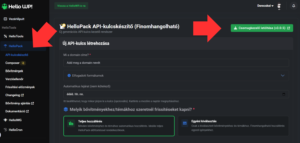
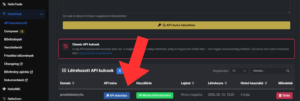
Nyisd meg a HelloPack menüpontot a WordPress adminban, majd kattints az API-kulcskészítő varázsló gombra. A varázsló automatikusan megnyitja a HelloConsole-t, és kitölti a domain nevet. Neked csak a hozzáférési szintet kell beállítanod (teljes vagy részleges), majd rákattintasz az Új API-kulcs készítése gombra. Görgess le a táblázathoz, és másold ki a kulcsot a sárga ikonnal.
B) Manuális létrehozás (ha a varázsló nem elérhető)
Lépj be a HelloConsole-ba (hellowp.io/hu/helloconsole/), navigálj a HelloPack → API-kulcskészítő menüpontba. Add meg a domain nevet – fontos: előtag nélkül, például pelda.hu formában, NE https://pelda.hu. Állítsd be az opcionális paramétereket (lejárat, hozzáférési szint), majd kattints az Új API-kulcs készítése gombra, és másold ki a kulcsot.
5. lépés: API kulcs beillesztése és aktiválás
Menj vissza a WordPress adminba, nyisd meg a HelloPack beállítások oldalt. Illeszd be a kimásolt API kulcsot az API-kulcs mezőbe, majd kattints a Változtatások mentése gombra. Ha mindent jól csináltál, megjelenik a „Sikeres HelloPack aktiválás!” üzenet – és a rendszer éles.
6. lépés: Bővítmények kiválasztása és telepítése
Az aktiválás után már böngészheted a teljes bővítménytárat. Válaszd ki, melyekre van szükséged, és telepítsd őket közvetlenül a HelloPack felületéről – ugyanúgy, mint bármely normál WordPress bővítményt.
7. lépés: Frissítések beállítása
Az egyik leghasznosabb funkció: a bővítmények a HelloPack rendszeren keresztül automatikusan frissíthetők. Érdemes ezt bekapcsolni, hogy ne maradj le a biztonsági frissítésekről sem.
Gyakori hibák – és hogyan kerüld el őket
Tapasztalataim szerint a legtöbb elakadás néhány tipikus hibából ered. Nézzük meg ezeket, hogy ne kelljen feleslegesen keresgélned:
1. Helytelen domain formátum az API kulcs generálásakor
A leggyakoribb hiba: https://pelda.hu helyett pelda.hu kell. Sem https://, sem http://, sem perjel a végén. Az elfogadott formátumok: domain.hu, sub.domain.hu, domain.hu/almappa.
2. „Sikertelen aktiválás” hibaüzenet
Ha ezt látod, ellenőrizd sorban: egyezik-e a domain pontosan a WordPress-ével? Teljes egészében kimásoltad a kulcsot, szóközök nélkül? Aktív-e a HelloWP előfizetésed? Ha igen, nézd meg a HelloPack tesztelőt is – pirossal jelzi, ha van eltérés.
3. „Maximum activation limit reached” hiba
Ez azt jelenti, hogy ugyanaz a kulcs már túl sok domainen van aktiválva. Lépj be a HelloConsole-ba, és töröld a felesleges aktiválásokat.
4. API kulcs nem másolható
Próbáld manuálisan kijelölni és másolni (Ctrl+C / Cmd+C), vagy váltsd a böngészőt. Néhány böngészőbővítmény blokkolhatja a vágólaphoz való hozzáférést.
5. A szerver nem éri el a HelloWP API-t
Ez ritkább, de előfordul. A szervered tűzfala blokkolhatja a kimenő kapcsolatot. Ilyenkor a tárhelyszolgáltatóval érdemes felvenni a kapcsolatot.
Mit csinálj a telepítés után?
A sikeres aktiválás után érdemes végigjárni néhány alapbeállítást:
Először telepítsd azokat a bővítményeket, amelyekre biztosan szükséged lesz – például az Elementor Pro-t, egy SEO plugint (Yoast SEO Premium), és egy gyorsítót (WP Rocket). Ha webshopot építesz, akkor a WooCommerce kiegészítői is elérhetők lesznek a csomagban.
Ha még nem tudod, melyik bővítménykombináció illik a céljaidhoz, nézd meg a HelloPack kezdőknek és a HelloPack webshop tulajdonosoknak cikkeket – ezekben konkrét javaslatokat találsz a leggyakoribb use case-ekhez.
Sok ügyfélnél látom, hogy az első telepítés után „megáll” a folyamat – pedig a HelloPack igazi értéke az, hogy ezentúl nem kell egyenként vadászni a frissítésekre és licencekre. Állítsd be az automatikus frissítéseket, és hagyd dolgozni a rendszert.
Esettanulmány: Márton és a növekvő ügyfélbázis
Márton négy éve dolgozik WordPress freelancerként. Jellemzően kis- és középvállalkozásoknak készít bemutatkozó oldalakat és egyszerűbb WooCommerce webshopokat – havonta 2–3 aktív projektje van párhuzamosan.
Sokáig a „csak amit kell, azt veszem meg” elvvel dolgozott: Elementor Pro egyoldalas licenc az egyik ügyfélnek, egy WooCommerce kiegészítő a másiknak. Nem gondolt bele, mennyit költ összesen, amíg egyszer végig nem nézte a megújuló licencszámlákat. Elementor Pro: kb. 22 000 Ft/év/domain. WP Rocket: kb. 16 000 Ft/év. Yoast SEO Premium: kb. 23 000 Ft/év. Három aktív projekt esetén ez domain-enként megismétlődik, és gyorsan 150 000–200 000 Ft fölé kúszik évente.
A HelloPack-ra egy hazai WordPress Facebook-csoportban figyelt fel. Az első reakciója természetesen a kétkedés volt: „ha ilyen jó, miért nem drágább?” Megnézte a dokumentációt, elolvasta, hogy a HelloWP! agency licenceket vásárol a fejlesztőktől, és a GPL-keretek között osztja tovább – ez meggyőzte a jogtisztaságról. Az éves díjat végigszámolta a saját aktív projektjein, és a számok egyértelműek lettek.
A bevezetés nem volt azonnali varázslat. Az első telepítésnél a HelloPack kliensen keresztül aktiválnia kellett az API-kulcsot, és néhány bővítményt manuálisan is be kellett konfigurálnia, mert korábban más verziójú licenccel futtatta őket. Ez összesen két-három órát vett igénybe az első alkalommal. A következő projektnél viszont már valóban rutinból ment: friss WordPress telepítés, HelloPack kliens, API-kulcs, és a szükséges pluginok percek alatt elérhetők.
Amit Márton ma a legnagyobb előnyként említ: nem a megtakarítás összege, hanem az, hogy mostantól minden ügyfelének fel tudja ajánlani a WP Rocket-et és a prémium SEO-plugint anélkül, hogy az árajánlatban külön tételként kellene szerepeltetni a plugin-licenc árát. Ez a projekt egységárát versenyképesebbé teszi, a fejlesztés minőségét viszont emeli.
Siker mérése – honnan tudod, hogy jól működik?
Néhány jel, hogy a HelloPack telepítés sikeres volt:
- A WordPress adminban megjelenik a HelloPack menüpont, és „Csomagkezelő aktív” státuszt mutat
- Az API kulcs mezőben nincs hibajelzés
- A bővítménytárban böngészhetsz és telepíthetsz
- A frissítések a HelloPack rendszeren keresztül érkeznek, nem a WordPress.org-ról
- A HelloConsole-ban látod a domainedet az aktív aktiválások között
Ha mindez teljesül, a rendszer rendben van. Ha bármi hiányzik, az Eszközök → HelloPack tesztelő menüpont segít azonosítani a problémát.
Összegzés
A HelloPack telepítés lépésről lépésre valójában egy egyszerű folyamat: letöltöd a plugint, feltöltöd WordPressbe, generálsz egy API kulcsot a HelloConsole-ban, beilleszted az aktiválási felületen, és kész. Az egész nem tart tovább 10 percnél.
Az igazi nyereség nem a telepítés gyorsasága, hanem az, ami utána következik: egységes bővítménykezelés, automatikus frissítések, és prémium eszközök töredék áron.
Ha most szeretnéd elkezdeni: próbáld ki a HelloPack-ot – és kövesd a fenti lépéseket. Ha elakadsz, a cikk hibaelhárítás szekciója és a HelloWP közösség is ott van.
GYIK – Gyakran ismételt kérdések
1. Mi az a HelloPack, és mire való?
A HelloPack a HelloWP közösség előfizetéses WordPress bővítménycsomagja. Egyetlen díjért érheted el a legnépszerűbb prémium pluginokat és sablonokat, amelyeket egy dedikált WordPress plugin kezel és tart frissen.
2. Hogyan generálok API kulcsot a HelloPackhez?
A legegyszerűbb módja az API-kulcskészítő varázsló, amelyet a WordPress adminban, a HelloPack menüpontban találsz. Alternatívaként manuálisan is létrehozhatod a HelloConsole-ban, a HelloPack → API-kulcskészítő menüpont alatt.
4. Miért kapok „Sikertelen aktiválás” hibaüzenetet?
Leggyakrabban a domain formátuma nem egyezik – az API kulcs generálásakor megadott domain és a WordPress oldal domainje el kell, hogy egyezzen, pontosan, előtag nélkül (pl. pelda.hu). Ellenőrizd a kulcs teljes másolatát és az előfizetés státuszát is.
4. Hány domainen aktiválhatom a HelloPack-ot?
Az aktiválható domének számát az előfizetési csomag határozza meg. Ha eléred a limitet, a HelloConsole-ban törölheted a felesleges aktiválásokat.
5. Biztonságos a HelloPack rendszere?
Az aktuális v2-es verzió natív, biztonságos API-alapú rendszert használ, amely gyorsabb és megbízhatóbb, mint a korábbi megoldások. A bővítmények a HelloWP szervereiről érkeznek, nem harmadik félhez kapcsolódva.
6. Mi a teendő, ha régi (main/sub API) rendszert használtam?
Menj a WordPress admin → HelloPack → „Helyi beállítások törlése” menüpontra, generálj új API kulcsot, illeszd be és aktiváld. Futtass egy „Licenc ellenőrzése”-t a sikeres átállás megerősítéséhez.
7. Szükséges technikai tudás a HelloPack telepítéséhez?
Nem. Ha tudsz WordPress adminba belépni és plugint feltölteni, az elég. A folyamat minden lépése elvégezhető technikai háttér nélkül, a fenti útmutató alapján.