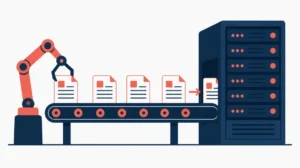
A WordPress karbantartás checklist a weboldal rendszeres, ismétlődő feladatainak gyűjteménye: plugin és core frissítések, biztonsági ellenőrzések, mentések, sebességoptimalizálás és adatbázis-tisztítás. Ezek nem egyszeri teendők, hanem hetente, havonta visszatérő feladatok, amelyek elhanyagolása komoly üzleti kockázatot jelent.
Tartalomjegyzék
ToggleWordPress karbantartás checklist: mit kell rendszeresen ellenőrizned?
Ha egyszer már elkészült a weboldalad, valószínűleg azt érzed: ennyi, kész, mehet. Tapasztalataim szerint ez az egyik leggyakoribb tévhit a WordPress-szel kapcsolatban. A valóság az, hogy az oldal elkészítése csak az első lépés. Utána jön az igazi munka: az üzemeltetés.
A WordPress karbantartás checklist azért fontos, mert megmutatja, mi az, ami rendszeresen visszatér. Nem egyszeri feladatokról van szó, hanem ismétlődő, előre tervezhető teendőkről. Ha ezeket nem végzed el, előbb-utóbb megjelenik a számla, és sajnos nem a könyvelőtől érkezik.
Ebben a cikkben végigmegyünk azon, hogy mit, mikor és miért kell ellenőrizned. Ha a végére érsz, pontosan tudni fogod, mi vár rád, és azt is, hogy megéri-e egyedül csinálni.
Mit jelent valójában a WordPress karbantartás?
Sokan azt gondolják, hogy a karbantartás annyit tesz: ha elromlik valami, megjavítják. Ez tévedés. A valódi WordPress karbantartás proaktív tevékenység. Azt jelenti, hogy rendszeresen elvégzed azokat a feladatokat, amelyek megakadályozzák, hogy valami elromoljon.
A WordPress egy élő rendszer. Mögötte ott van a core szoftver, az összes telepített bővítmény, a sablon, a szerverkörnyezet és a folyamatosan változó biztonsági fenyegetések. Ha ezeket nem követed, az oldal lassan, de biztosan leamortizálódik, majd egy rossz napon egyszerűen leáll, vagy feltörik.
Sok ügyfélnél látom, hogy a karbantartás hiánya nem azonnal látszik. Hónapokig látszólag minden rendben van, aztán egy frissítés vagy egy biztonsági rés következtében a teljes oldal megáll. Ilyenkor a helyreállítás többe kerül, mint amennyi egy éves karbantartás lenne.
A teljes WordPress karbantartás checklist szekciónként
Az alábbiakban az összes rendszeres feladatot összegyűjtöttem, szekciókra bontva. Minden pontnál leírom, miért fontos, és mi történik, ha kihagyod.
Napi és heti feladatok
Weboldal működésének ellenőrzése
Az első és legfontosabb kérdés minden nap: él az oldalad? Betöltődik? Az összes funkció elérhető? Ezt nem kell kézzel megnézni minden reggel, erre való egy uptime monitor, de valakinek figyelni kell az értesítéseket. Ha az oldalad 2-3 órára leáll és te nem veszed észre, a látogatók már régen elmentek.
Kapcsolati űrlapok és alapfunkciók tesztelése
Hetente érdemes megnézni, hogy az emailek megérkeznek-e az űrlapokból, a WooCommerce checkout működik-e, és a legfontosabb oldalak töltenek-e rendesen. Sok ügyfélnél találkoztam olyan esettel, amikor az üzletük hetekig nem kapott ajánlatkérést, mert az email-küldés csendben meghibásodott egy frissítés után.
Spam és kommentek moderálása
Ha a weboldaladon van kommentlehetőség vagy regisztráció, hetente meg kell nézni, hogy nem gyűlt-e össze kamu komment vagy bot-regisztráció. Ezek nemcsak zavaróak, hanem rontják a weboldal hírnevét a Google szemében is.
Havi feladatok
WordPress core frissítése
A WordPress rendszeresen ad ki frissítéseket, ezek egy része biztonsági javítás, más részük új funkció. A frissítések előtt mindig szükséges mentést készíteni, és utána ellenőrizni, hogy minden rendben maradt-e. Egy rosszul elvégzett frissítés napokra le tudja rontani az oldalt, különösen webshop esetén. Ha ezt kihagyod, a régi, ismert biztonsági réseken keresztül bárki hozzáférhet az oldaladhoz.
Bővítmények frissítése
Ez az egyik legtöbb figyelmet igénylő feladat. Minden telepített plugin önálló szoftver, amelyet a fejlesztője rendszeresen frissít. Ezek a frissítések javítják a biztonsági réseket, de néha konfliktust okoznak más pluginokkal vagy a sablonnal. Ezért nem elég csak rákattintani a frissítés gombra. Utána tesztelni is kell.
Tapasztalataim szerint a legtöbb WordPress probléma frissítés után keletkezik, pontosan azért, mert valaki elvégezte a frissítést, de az ellenőrzést nem. Ha kihagyod a frissítéseket, a bővítményed gyártója sem garantál kompatibilitást a WordPress újabb verzióival, és a biztonsági rések nyitva maradnak.
Sablon frissítése
A sablon is szoftver, és ugyanúgy kapja a frissítéseit. A sablon frissítése különösen kényes, mert ha egyedi kódot írtak bele, az felülíródhat. Gyerekszablon (child theme) használata kötelező, ha bármit módosítottál az alapban.
Vizuális ellenőrzés és tartalomfrissítés
Havonta egyszer érdemes végigmenni az weboldal legfontosabb oldalain, hogy minden rendesen néz-e ki: a képek töltődnek, a szövegek helyükön vannak, a gombok működnek. Emellett ha van blogod, friss tartalom megjelenik? Ez a Google szempontjából sem mindegy.
Biztonsági feladatok
A WordPress karbantartás checklist biztonsági szekciója az, amit a legtöbben teljesen kihagynak, miközben ez okozza a legtöbb problémát.
Malware-ellenőrzés (vírusellenőrzés)
Legalább havonta, de ideális esetben hetente automatikusan futtatni kell egy víruskeresést az oldalon. A WordPress oldalakat folyamatosan próbálgatják automatikus botok, amelyek ismert biztonsági réseket keresnek. Egy fertőzött oldalt a Google néhány napon belül felismer és kizár a keresési eredményekből. Ha ez megtörténik, a forgalmad azonnal leesik, és a helyreállítás hetekbe is telhet.
A HelloShield karbantartási csomag például folyamatos (terhelésmentes) víruskeresést végez, és ha feltörési kísérletet észlel, azonnal kezeli a problémát. Ez egy jó alap azoknak, akik nem akarnak ezzel egyedül foglalkozni.
Bejelentkezési védelem (brute force elleni védelem)
Az admin belépési oldalt minden nap ezrek próbálgatják automatikusan. Ha nincs korlátozva a próbálkozások száma, előbb-utóbb valaki bejut. Be kell állítani a limit login attempts funkcióit, kétfaktoros hitelesítést érdemes fontolóra venni, és az „admin” felhasználónevet mindenképpen kerülni kell.
Felhasználókezelés és jogosultságok ellenőrzése
Negyedévente érdemes megnézni, hogy ki fér hozzá az adminfelülethez, és milyen jogosultsággal. Sok esetben látom, hogy régi munkatársak, volt fejlesztők hozzáférése még mindig aktív. Ez felesleges biztonsági kockázat.
SSL-tanúsítvány és HTTPS ellenőrzése
Az SSL-tanúsítványt rendszeresen meg kell újítani, általában 90 naponként vagy évente, a kiállítótól függően. Ha lejár és nem újítják meg, a böngészők riasztást mutatnak a látogatóknak, és az oldal forgalma azonnal drasztikusan csökken.
Mentések (backup)
Ez a WordPress karbantartás checklist legkritikusabb szekciója. Ha minden más elromlik, de van mentésed, meg lehet oldani. Ha nincs mentés, a helyzet általában reménytelen.
Napi automatikus mentés
Az adatbázist naponta kell menteni. Ez tartalmazza az összes tartalmat, beállítást, felhasználói adatot. Webshop esetén a rendelések is itt vannak, tehát ha elvész, üzleti adat is elvész.
Fájlrendszer mentése
A WordPress fájlokat (képek, sablonok, pluginek) legalább hetente érdemes menteni. Ezek ritkábban változnak, mint az adatbázis, de ugyanolyan fontosak.
Mentések tárolása külső helyen
Ez az a pont, ahol a legtöbben hibáznak. A mentést nem elég a szerveren tárolni. Ha a szerver meghibásodik, a mentés is elveszik. A mentéseknek külső helyen kell lenniük: felhőben, például Google Drive-on, Amazon S3-on vagy hasonló helyen.
Visszaállítás tesztelése
Legalább félévente tesztelni kell, hogy a mentés valóban visszaállítható-e. Sokan azt hiszik, hogy a mentésük működik, de amikor szükség lenne rá, kiderül, hogy hibás vagy hiányos volt. A teszt nélküli mentés csak látszatbiztonság.
Sebességoptimalizálás és teljesítmény
A weboldal sebessége közvetlenül hat a Google-rangsorolásra és a felhasználói élményre. Egy lassú oldal látogatókat és vevőket veszít. Ha szeretnéd részletesebben megérteni, mi okozhatja a lassúságot, olvasd el a „Miért lassú a weboldalam?” cikket is.
Cache ellenőrzése és ürítése
A cache (gyorstár) felgyorsítja az oldalt, de néha éppen a cache okoz problémát, mert régi, elavult adatokat mutat a látogatóknak. Frissítések után általában üríteni kell, és ellenőrizni, hogy a cache-plugin rendesen működik-e.
Képek optimalizálása
A képek mérete az egyik leggyakoribb sebesség-probléma forrása. Minden feltöltött képet automatikusan optimalizálni kell méret és fájlméret szempontjából is. Egy 5 MB-os kép semmi szükségeset nem ad az oldalhoz, de a betöltési időt drámaian megnöveli.
Sebességtesztek futtatása
Havonta érdemes lefuttatni egy Google PageSpeed Insights vagy GTmetrix tesztet. Ezek megmutatják, hogy az oldal hol lassul, és konkrét javítási javaslatokat adnak. Ha a sebesség romlást mutat, el kell indítani a vizsgálatot, mert valami megváltozott.
Adatbázis-tisztítás
Revision-ok törlése
A WordPress minden szerkesztésnél elmenti a korábbi verziókat (revision). Egy aktívan frissített blogon ezek ezrével gyűlnek össze, és feleslegesen terhelik az adatbázist. Havonta érdemes törölni a fölöslegeseket.
Spam kommentek és kukában lévő tartalmak törlése
A kukában lévő bejegyzések, kommentek és média szintén helyet foglalnak. Rendszeres takarítás nélkül az adatbázis lelassul.
Felesleges pluginok és témák eltávolítása
Minden inaktív plugin és sablon potenciális biztonsági kockázat. Ha nem használod, töröld. Sok ügyfélnél látom, hogy 5-6 deaktivált plugin árválkodik az oldalon, amelyeket senki nem törölt ki, de rendszeresen értesítéseket küldenek a frissítési igényükről.
Mi történik, ha kimarad a WordPress karbantartás?
Ez a kérdés az, amire mindenki tudni szeretné a választ. A tapasztalat egyértelmű:
Rövid távon általában semmi nem látható. Egy hétig, egy hónapig futhat az oldal karbantartás nélkül is. Aztán jön egy frissítés, egy biztonsági rés, egy szerverhiba, és az addig felhalmozott elhanyagolás egyszerre érvényesül. Ilyenkor nem egy kis javításról van szó, hanem gyakran teljes helyreállításról, amit sürgősen, extra díjért kell megoldani.
A leggyakoribb következmények: az oldal leáll, feltörik, elveszíti a Google-rangsorolását, elavult funkciókat használ, és a látogatók rossz felhasználói élményt kapnak. Webshopnál mindez közvetlen bevételkiesést jelent. A „Kell-e karbantartás?” cikkben részletesebben is írok arról, miért nem érdemes ezt kockáztatni.
Ha frissítés után romlott el valami, a „Miért romlik el a weboldal frissítés után?” cikk ad konkrét segítséget.
Megoldási szintek: te csinálod, vagy kiszervezed?
Három megközelítés létezik, és mind a háromnak megvan a maga helye.
DIY (csináld magad)
Ha van technikai alapod, időd és kedved hozzá, a karbantartást el tudod végezni magad. Ahhoz, hogy hatékonyan tedd, szükséged van egy megbízható eszközre. A Sybell hosting platform például jó választás azoknak, akik saját kézben tartják a tárhelyet, és maguk kezelik a frissítéseket. Ez a megoldás azoknak ideális, akik értik, mit csinálnak, és valóban rá is fordítják a szükséges időt.
A valóság azonban az, hogy a WordPress karbantartás checklist elvégzése havonta 3-6 órát is elvehet, ha rendesen, teszteléssel együtt csinálod. Ez idő, amit máshol is el tudnál tölteni.
Kiszervezés: HelloWP tárhely és karbantartás
Ha nem akarsz ezzel folyamatosan foglalkozni, és nem akarod, hogy a weboldalad egy technikai teendők listájává váljon, érdemes kiszervezni az egészet egy szakértő csapatnak.
A HelloWP pontosan erre való. Nem egyszerű tárhelyszolgáltatás, hanem teljes WordPress üzemeltetési megoldás: elvégzik a frissítéseket, kezelik a mentéseket, 24 órás felügyeletet biztosítanak, és ha valami elromlik frissítés után, extra díj nélkül javítják. Az ár 19 900 Ft/hó, de ez tartalmazza a tárhelyet, a karbantartást és a biztonságot is egyben. Kötelezettség nélkül, 30 napos pénzvisszafizetési garanciával.
Ha kiszervelnéd a WordPress üzemeltetést, a HelloWP Webshop és weboldal tárhely és karbantartás ajánlatát itt nézheted meg.
Minimum védelem: HelloShield
Ha egyenlőre még nem akarsz teljes kiszervezésbe menni, de valami alapvető védelmet szeretnél, a HelloShield egy jó kompromisszum. Tartalmazza a vírusellenőrzést, a 24 órás felügyeletet, az admin jelszófeltörés elleni védelmet, a rendszeres mentést és a hibajavítást. 14 900 Ft/hó, és bármely tárhelyen működik. Ez a minimum, amit egy éles weboldalnak érdemes megkapnia.
Összegzés
A WordPress karbantartás checklist nem egyszeri elvégzendő feladat, hanem egy folyamatos, rendszeres üzemeltetési rutin. Magában foglalja a heti működésellenőrzést, a havi frissítéseket és adatbázis-tisztítást, a folyamatos biztonsági megfigyelést, a napi mentéseket és a rendszeres sebességteszteket.
Ezek elvégzése időt, figyelmet és technikai tudást igényel. Ha megvan benned mind a három, és hajlandó vagy ezt rendszeresen csinálni, csináld magad, megéri. Ha nem, bízd azokra, akik ezt csinálják minden nap, mert a weboldalad megérdemli.
GYIK: WordPress karbantartás checklist
1. Milyen sűrűn kell frissíteni a WordPress bővítményeket?
Havi rendszerességgel érdemes, de ha kritikus biztonsági frissítés jön ki, azt azonnal el kell végezni. A frissítés előtt mindig készíts mentést, és utána ellenőrizd az oldal működését.
2. Mi történik, ha nem frissítem a WordPress core-t?
A régi verzió ismert biztonsági réseket tartalmaz, amelyeket a hackerek automatikusan kihasználnak. Emellett a bővítmények is elveszítik a kompatibilitásukat az elavult WordPress-verziókkal, ami hibákhoz vezet.
3. Mennyi idő a teljes WordPress karbantartás elvégzése havonta?
Ha rendesen csinálod, teszteléssel és ellenőrzéssel együtt, havi 3-6 órára kell számítani. Webshop esetén több is lehet, mert ott az elvárás a nullás leállásidő.
4. Hol tároljam a mentéseket?
Soha ne csak a szerveren. A mentést külső helyen kell tárolni: Google Drive-on, Amazon S3-on vagy más felhőszolgáltatásban. Ideálisan naponta mentsd az adatbázist, hetente a fájlrendszert.
5. A HelloShield helyettesíti a teljes karbantartást?
Nem teljesen. A HelloShield elsősorban biztonsági és felügyeleti megoldás, amely tartalmaz mentést és hibajavítást is. Ha teljes karbantartást és tárhelyet is keresel egyben, a HelloWP Webshop és weboldal tárhely és karbantartás csomag az erre való megoldás.
6. Kell technikai tudás a WordPress karbantartáshoz?
A csináld magad megközelítéshez igen. Meg kell értened, hogyan működnek a frissítések, hogyan kell mentéseket kezelni, és mit kell tesztelni utána. Kiszervezésnél ezt a tudást a szolgáltató viszi.
7. Mi a különbség a DIY és a profi WordPress karbantartás között?
A DIY megközelítésnél te töltöd az időt a feladatokkal, és te viseled a kockázatát, ha valami rosszul sül el. A profi megoldásnál a szolgáltató felelős az elvégzett munkáért, és ha hiba keletkezik, ők javítják extra díj nélkül.